


Hi,大家好,我是Andrew。
iMod全新的活动开始啦!
这是个长期活动,
活动名叫:
活动概述
顾名思义,这是一个寻找美图的活动,
寻找民间高手,优秀的人绝不会被埋没!
我们将会不定期评选出一张美炸大家眼睛的图,
并放到iMod首页,让大家都认识你。
让每个人感受你的风采,
直到下一张绝世美图的诞生。
欢迎大家踊跃投稿!
活动要求
要求一:制作图纸的建模软件尽量使用SketchUp;
要求二:美图包罗万象,可以是静态效果图
可以是Lumion动画,可以使用任何渲染器,也可以为纯PS作品;
要求三:被选中投稿人需要在iMod平台分享此案例模型
为了保护个人的知识产权
建议将灯光、材质参数等等您希望删除的参数尽量抹除
要求四:也是最重要的一个要求:
能力越大,责任也就越大,在欣赏美图之余
也希望您可以为大家分享高超的技法与卓越的审美
希望您可以写一篇关于此案例的制作思路或者过程
简单用文字 + 图片的形式表达,可以写大概的制作流程,也可以写制作思路。
(活动评审由iMod官方+活力网官方联合担任)
活动奖励
iMod价值600元个人尊享VIP一个。
由于iMod还在起步期,经费紧张,
之后我们会有现金奖励噢!
投稿途径
请联系iMod · QQ客服
↓

第一期Andrew给大家做个示范。
最近很多学员问道,
Yabu风格化效果图如何制作。
第一期 iMod · 美图 就为大家解析一下,
分享一个简单案例的制作思路,
也算不上什么美图。
大家凑合看。
Yabu风格化效果图制作思路解析
模型获取
本期模型获取方式
浏览器地址栏输入“iMod.vip”
右上角搜索框输入对应模型ID获取模型
iMod · 美图 第一期iMod模型ID:M007897
(文件包含SU模型与PSD文件)
注:模型只能使用Vray3.6渲染,Vray3.4会出错
概述
首先,Yabu是谁?
室内设计师应该都认识这两位设计师
↓
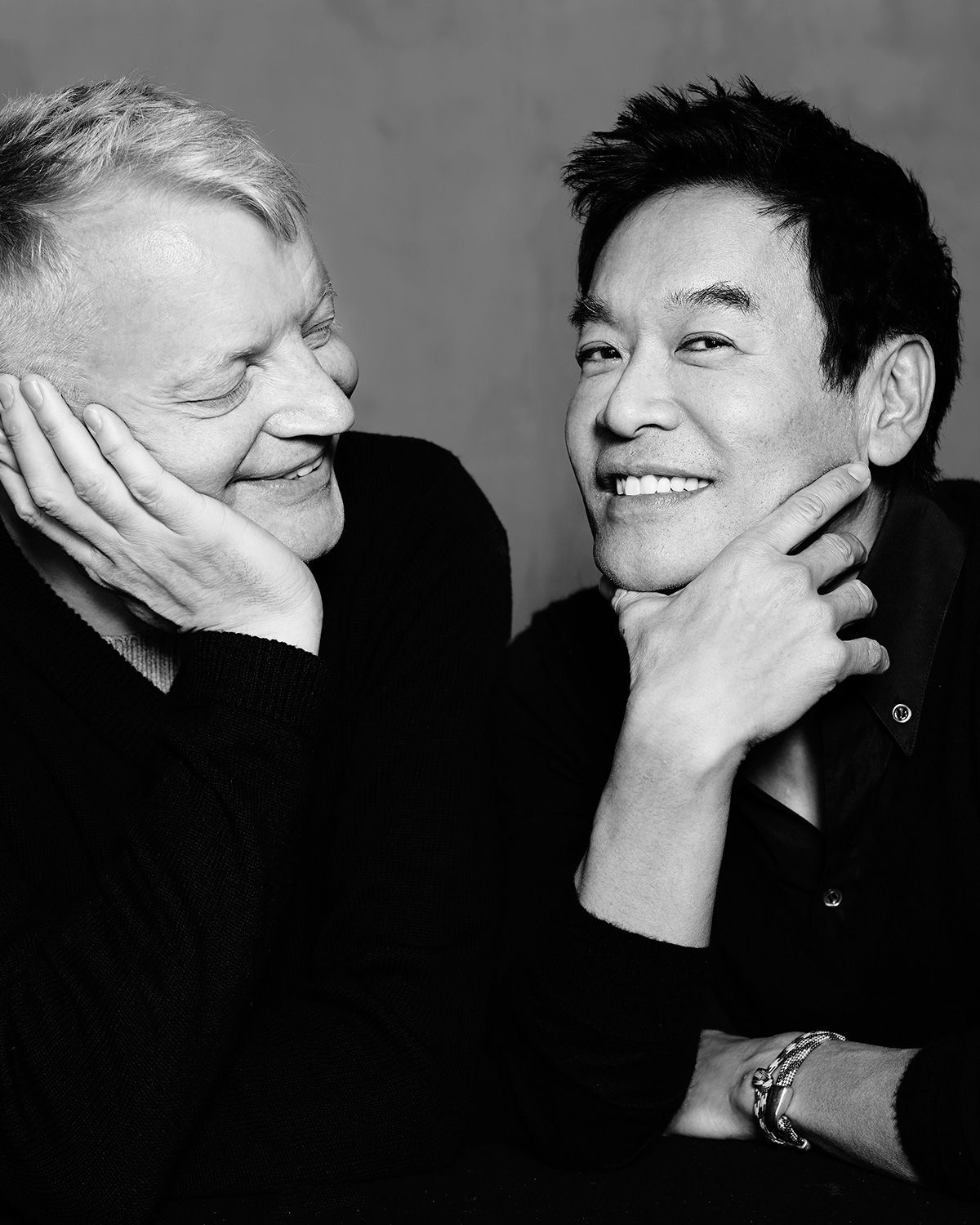
雅布与普歇尔伯格
这两位是目前世界室内设计界的绝对大师
中国的粉丝也有千千万
同时,也在中国留下了许多顶级作品
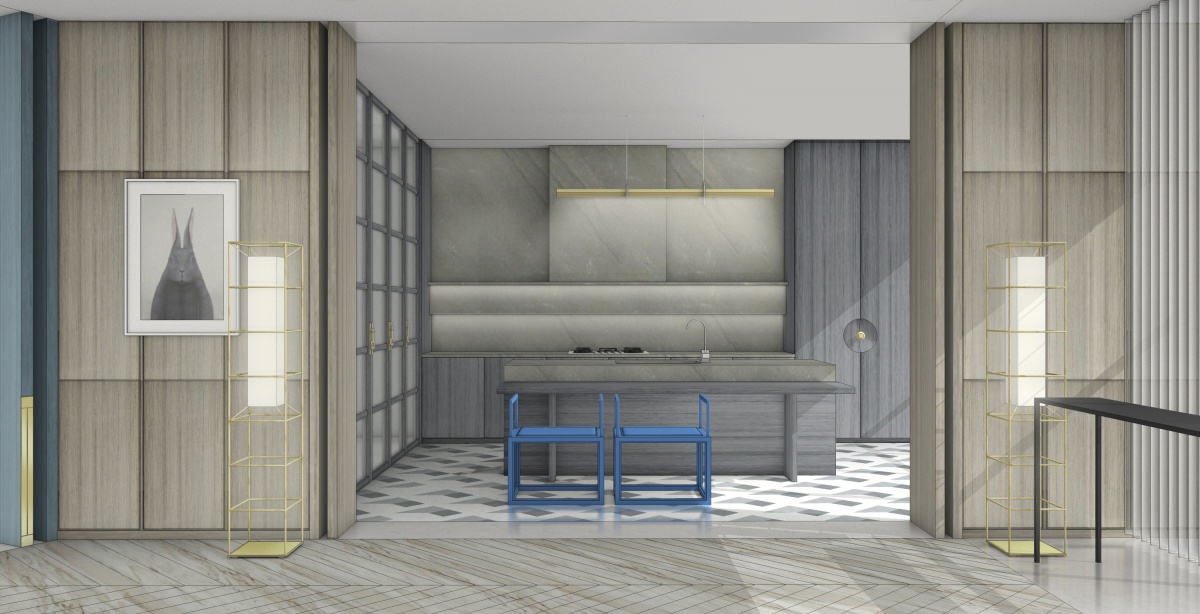
我们今天选取的案例是Yabu在北京的一个项目
案例选取:Yabu梵·悦108北京超级豪宅效果图
案例原版图纸获取途径
浏览器地址栏输入“iMod.vip”
右上角搜索框输入对应案例ID获取案例
案例ID:M006901
↓
大概了解之后
接下来要弄清楚的一点是
做此类效果图用哪一个建模软件最好?
我想当然是

(大师都在用SketchUp,你还在等什么? )
)
为什么呐?因为SU的风格样式系统可以将对象的
线、面、光影……等等通道用最短的时间统统分离出来
并且SU裸模表现的效果也让人感觉很舒适
↓
当年…
笔者刚接触SketchUp的时候
就想为SketchUp的产品经理默默献上膝盖
风格样式系统的设计,简直妙不可言!
好,不说废话我们进入教学
首先,说一下要用到的软件,分别是
- SketchUp (以下简称:SU)
- Vray for SketchUp(以下简称:VFS)
- Photoshop(以下简称:PS)
接下来再看一个公式
设计+SU+VFS+PS=50%+30%+5%+15%
这是做这张图各个要素之间大致的占比
设计当然是首当其冲,占50%
许多学员问我,为什么按这种方法做的图
一点高大上的感觉都没有?
大部分原因可能是设计本身不够高大上
或者是构图不够讲究
SU部分
我们先观察一下SU模型
↓
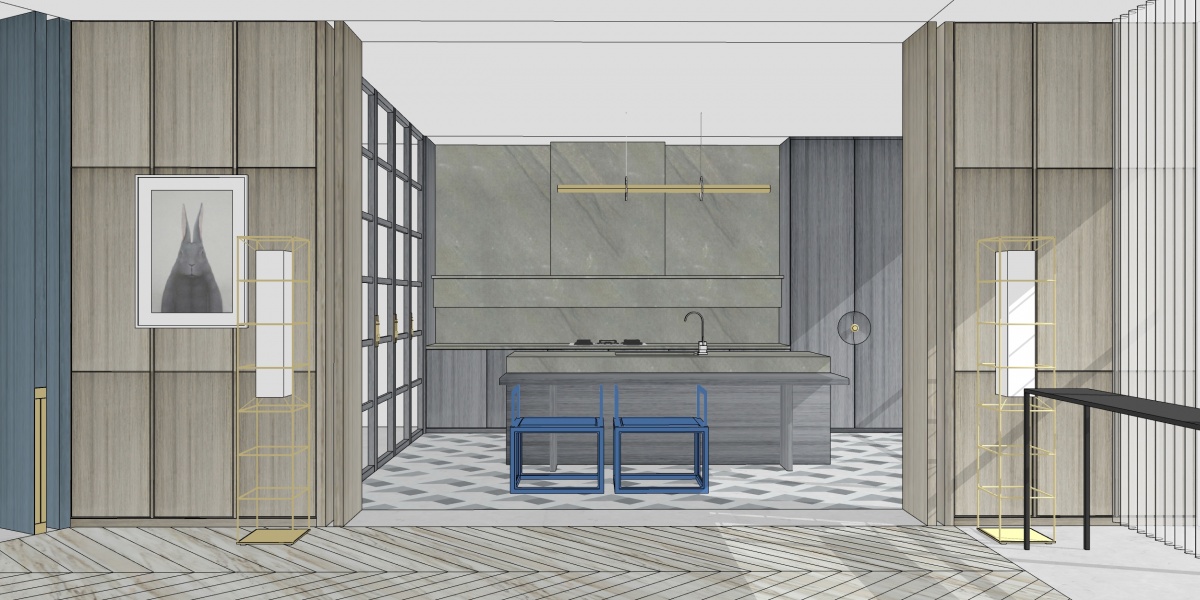
SU的裸模感觉已经非常棒了!
整体感觉,从设计到主材选择
都非常的纯粹
主材以高级灰为主色调,整体偏灰
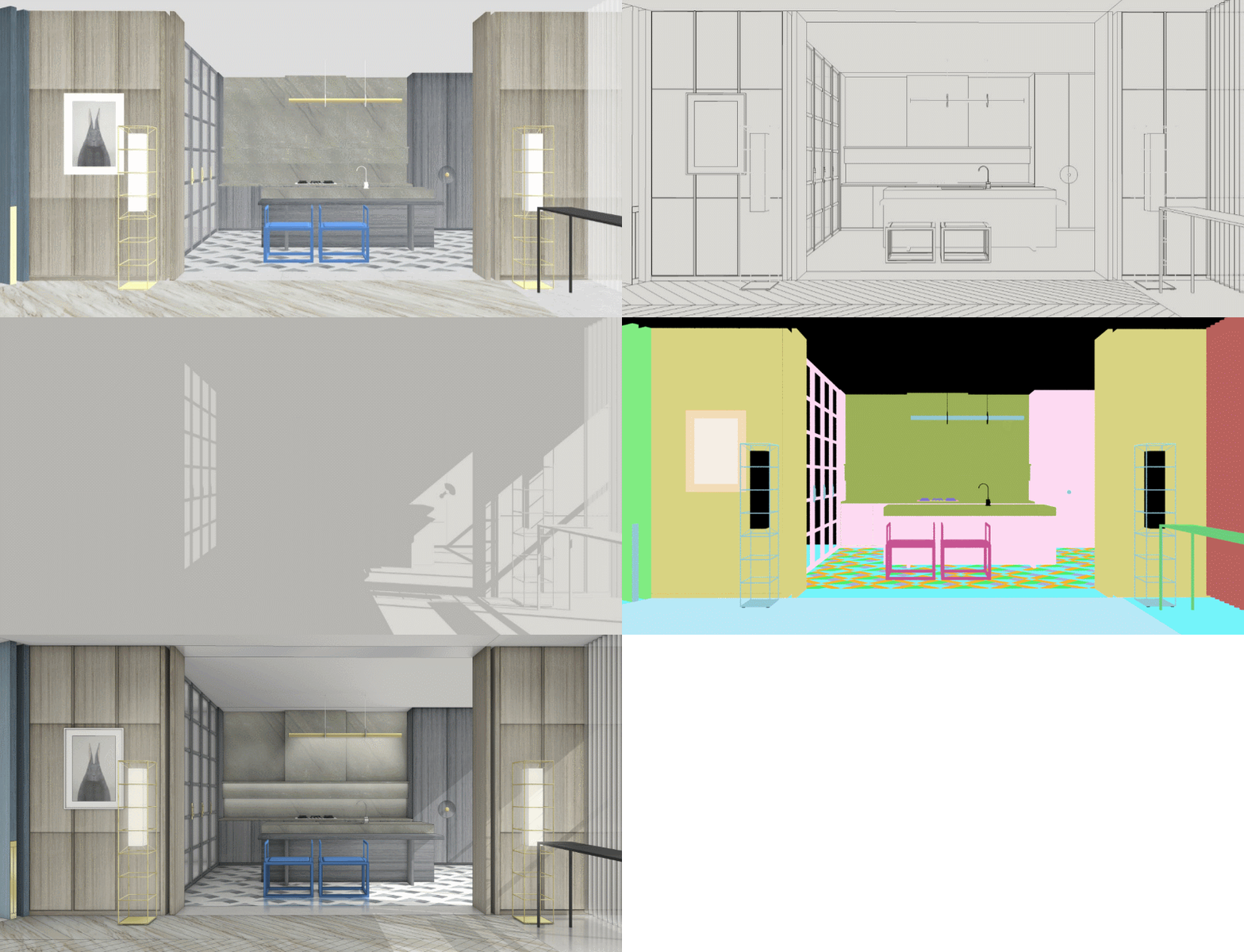
接下来要做的就是将此模型的
线框、阴影、固有贴图、材质ID
这4张通道图快速提取出来
为什么要单独提取出来呐?
单独提取出来可以很方便的调整各个通道的不透明度
画面的可塑性更强
你可以手动提取这四张通道
也可以使用插件更快速的提取
这个插件之前也在我们的
SU插件情报局中讲过
是RND的 一键通道
(点击上方图片免费观看插件教学)
此处省略提取通道的过程
接下来我们就拿到了这几张通道
固有色(贴图)通道、线框通道、阴影通道、材质ID通道
↓
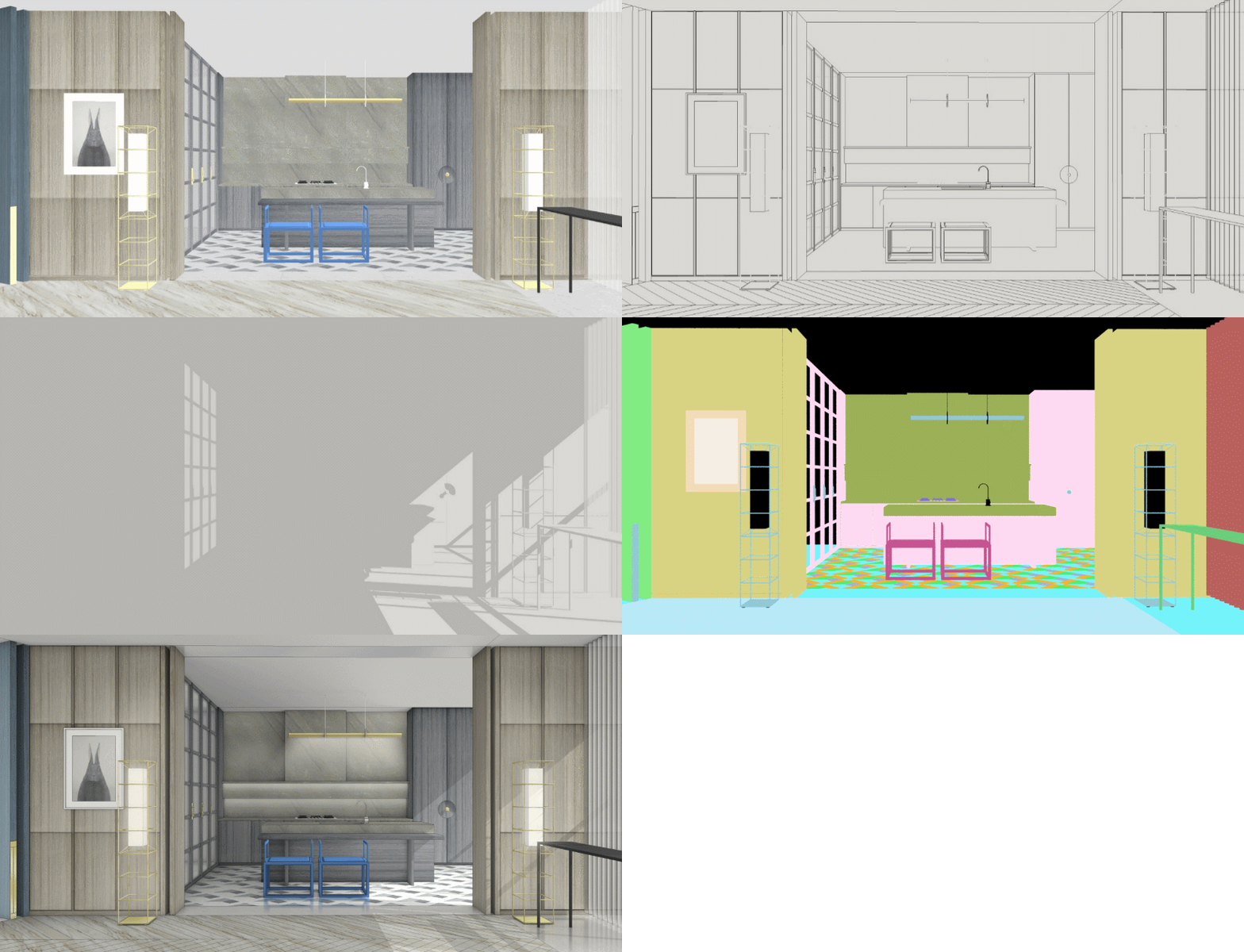
到这里SU的部分就差不多结束了
VFS部分
这一部分我们要用VFS渲染一张白模图
这张图是提升画面质感的点睛之笔
提供了图面最重要的一个效果
素描关系
SU裸模虽然能表达出场景的阴影关系
但是阴影过度是不会体现的
阴影的 黑 白 灰 是无法体现的
那图面的素描关系
我们只能用渲染器表达
这里的难点就是
如何将渲染出来的白模与导出的裸模完美重叠在一起
先打开Vray的渲染设置面板
在这里设置材质覆盖,用于渲染白模
材质覆盖可以不要给纯白,灰色就好
不要带有色彩倾向
↓
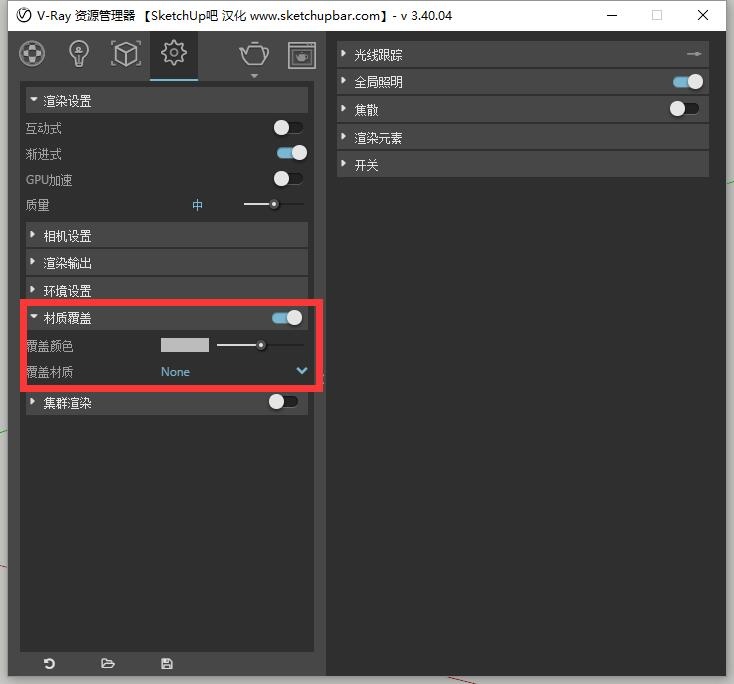
设置完之后就是最重要的渲染窗口比例
如何和我们的裸模匹配
以下是裸模导出图纸的高宽参数
↓
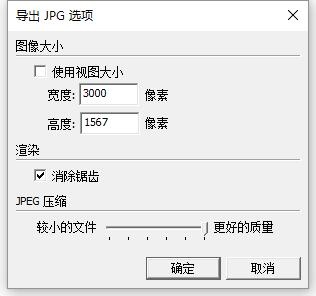
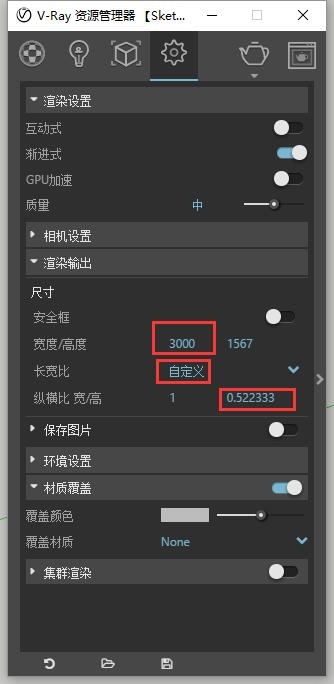
拿出计算器1567/3000=0.5223333333……
然后在VFS渲染输出这里敲入宽度为3000
纵横比 宽/高 为 1:0.5223333333……
就可以完美适配宽高比
宽:3000 高:1567
当然这是个笨办法,但是达到目的就好
↓
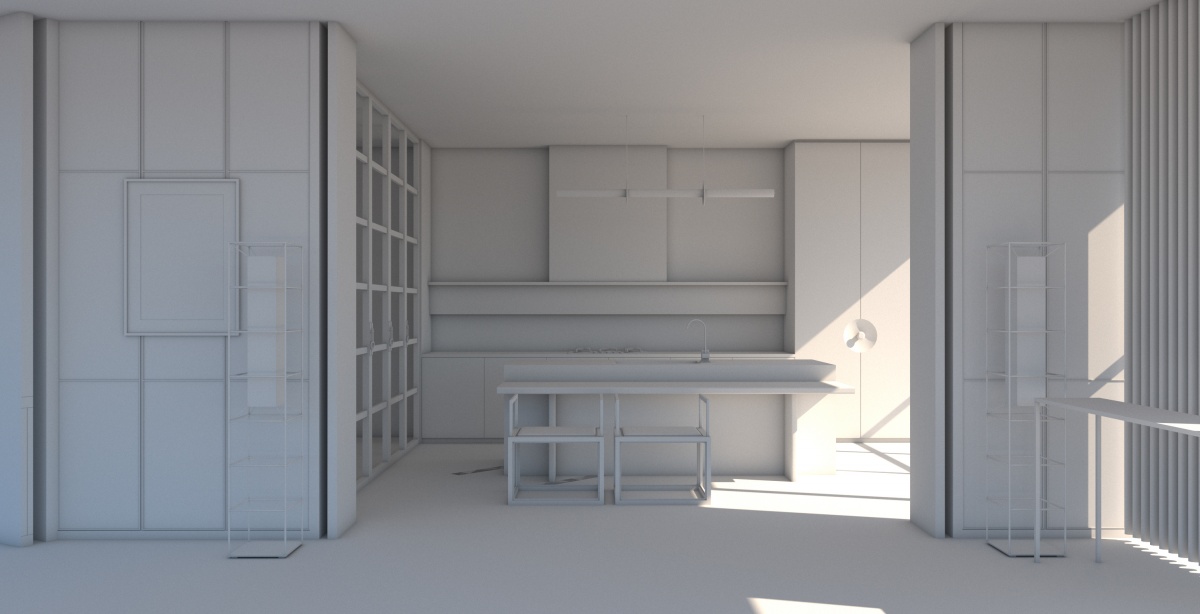
最后做几次测试渲染
然后渲染一张正式白模图
↓
PS部分
接下来进入PS后期部分
将刚才得到的几张图
固有色(贴图)通道、线框通道、阴影通道、材质ID通道、白模
分别拖入PS并且叠起来
如果你之前的操作没有错误的话
他们是可以完美吻合的
↓
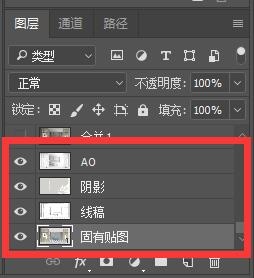
接下来把“线稿通道”和“阴影通道”色阶稍微拉一下
让“线稿通道”线稿为纯黑色,其余地方为白色
↓
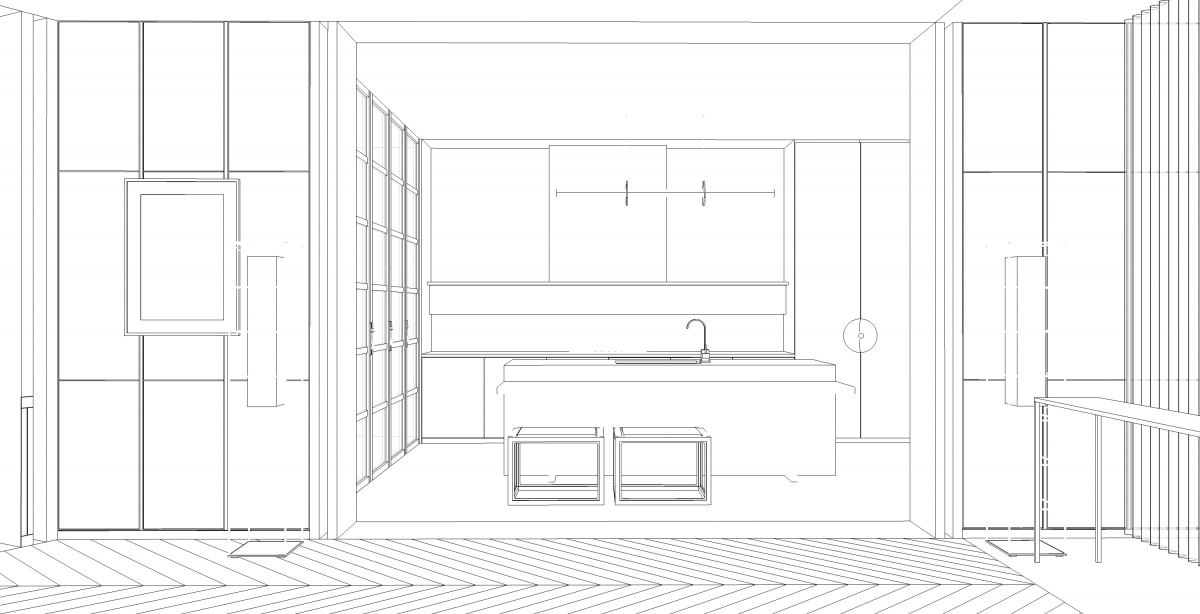
将“线稿通道”与“阴影通道”给个正片叠底
控制一下线稿与阴影的强弱
最后得到以下效果
↓
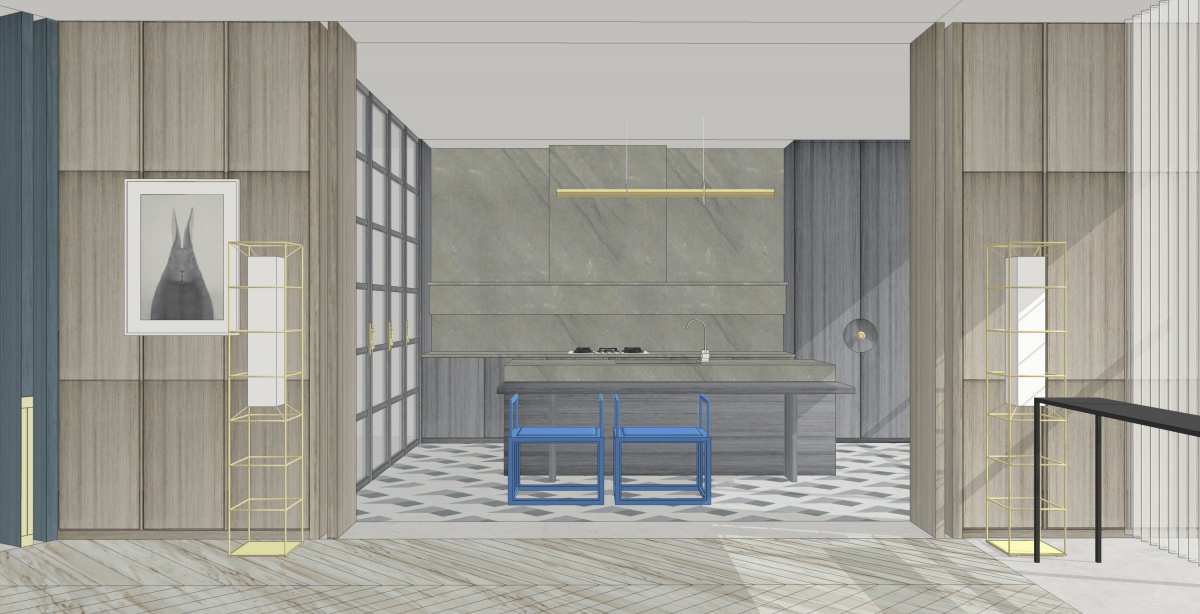
下一步就是叠“白模图”
前面说过“白模图”是点睛之笔
在叠之前先观察一下“白模图”
他是有点色彩倾向的
因为我们渲染的时候会有阳光的影响
↓
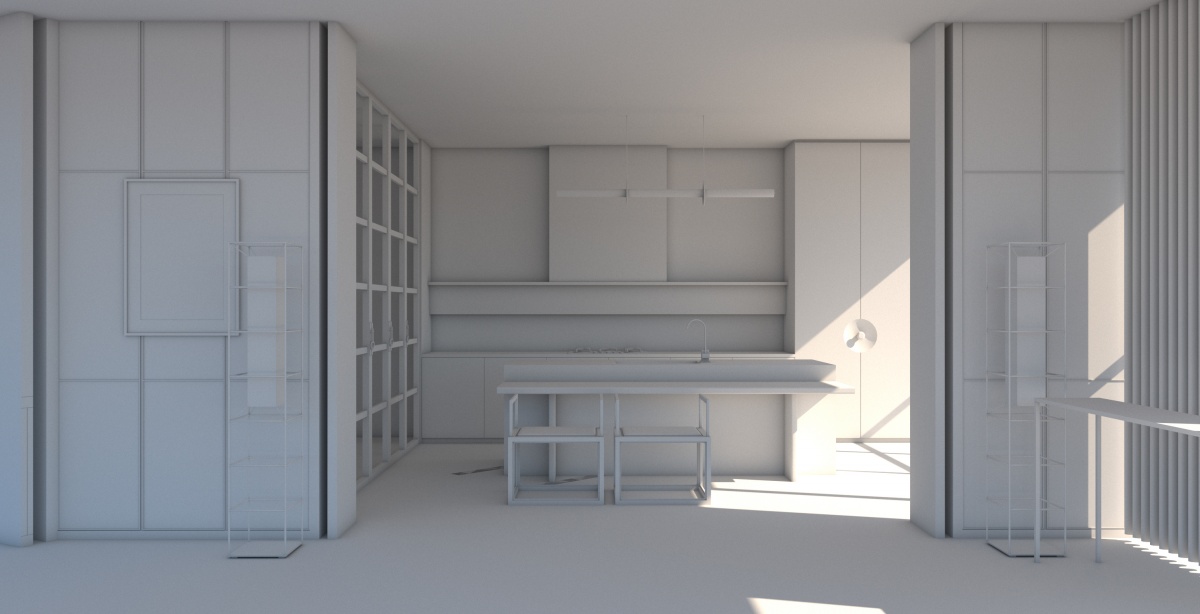
Shift + Ctrl + U 去色
色阶调整一下
将暗部提亮,得到以下图
可以让明暗对比更明显
↓
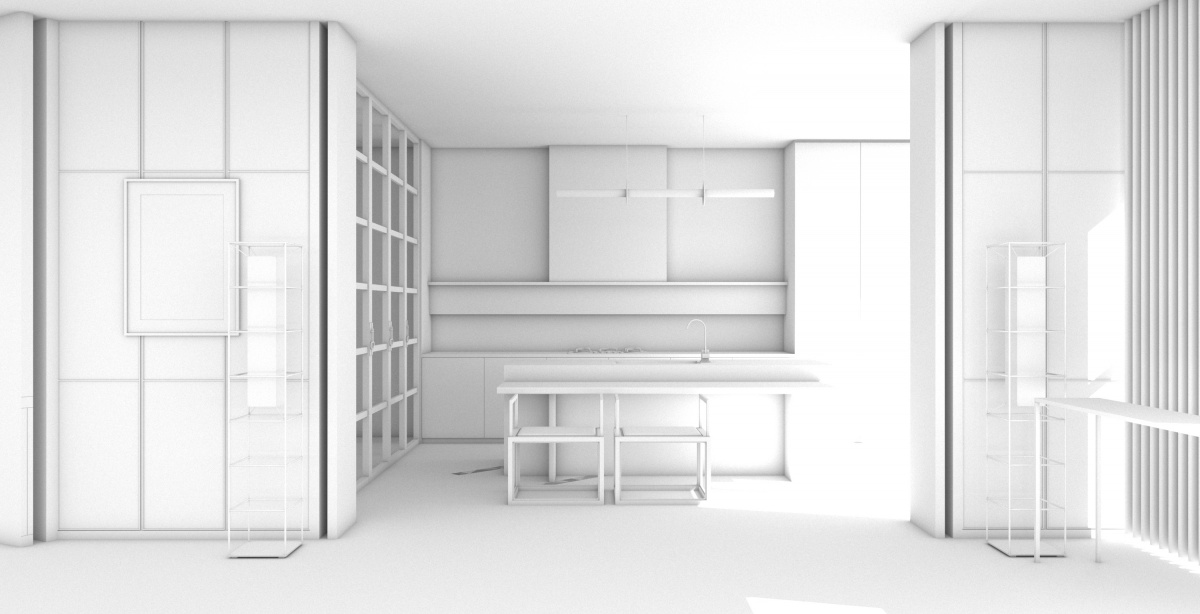
给个正片叠底,画面的素描关系立马就出来了
这里放一张有“白模图”和没有“白模图”的对比
↓
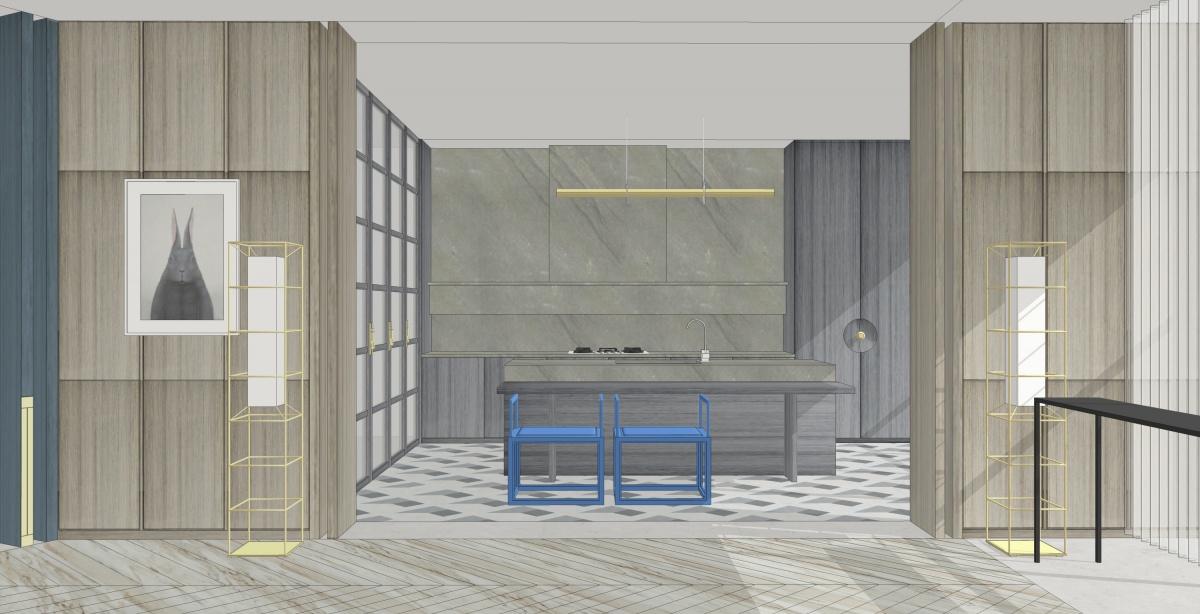
(无“白模图”)
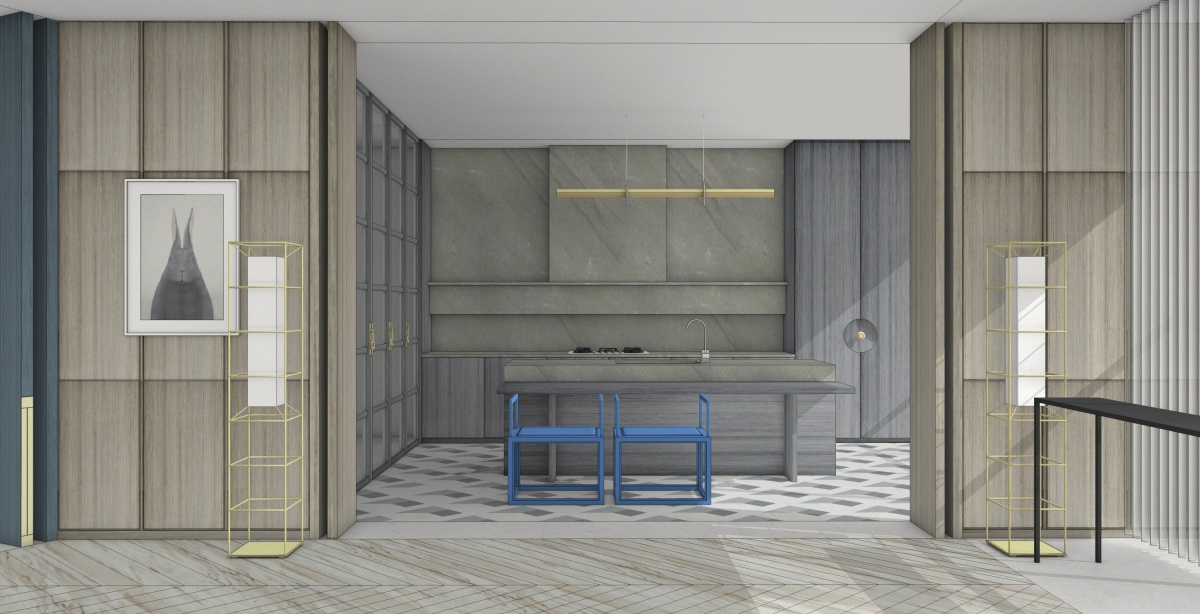
(有“白模图”)
接下来就是一些细节的刻画
首先先观察一下这张图
YABU的设计师在做这张图的时候
很巧妙的挑选了几个材质去凸显它的质感
大部分材质都为裸模效果
只有少数模型是有真实材质质感的
这样处理的视觉感受就是
乍一看是裸模图
但是仔细一看有一些细节材质还是带有质感的
非常耐人寻味,不贪图全面,点到为止
接下来我们就为地面稍微做一些质感处理
将这两块地面制作一个哑光大理石的效果
只要将地面以上的物体提取出来,做个倒影就好了
然后降低不透明度,用蒙版稍微擦除下面部分
再给个高斯模糊,哑光材质就做好了
↓
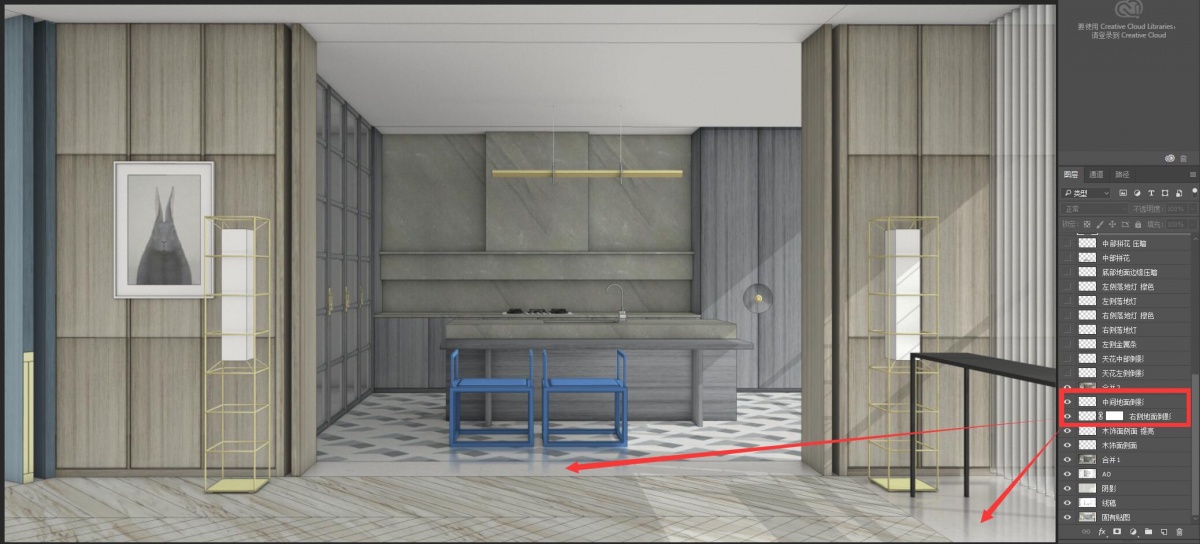
要记得将墙面与地面衔接处用压暗工具稍微擦一下,增强对比度
↓
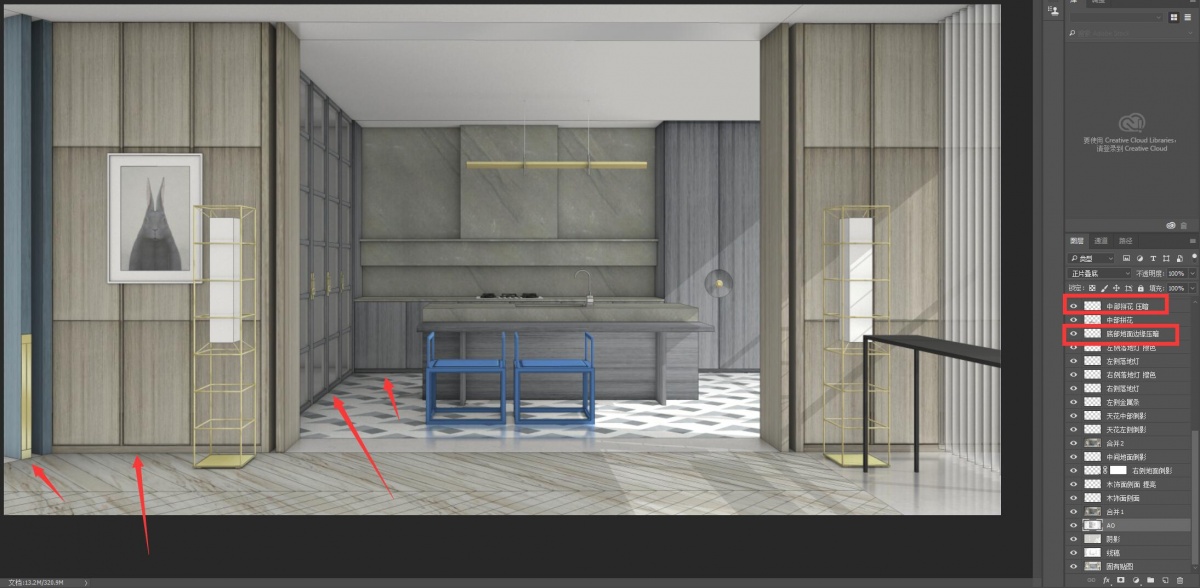
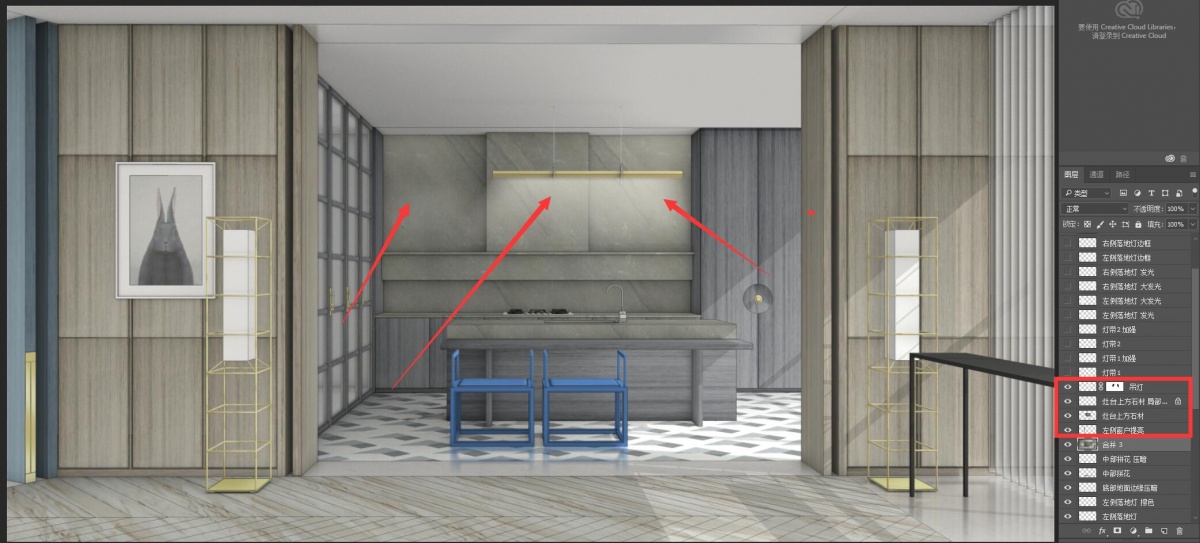
接下来将中间岛台上方吊灯的光晕
与后面厨房墙壁光晕制作一下
↓
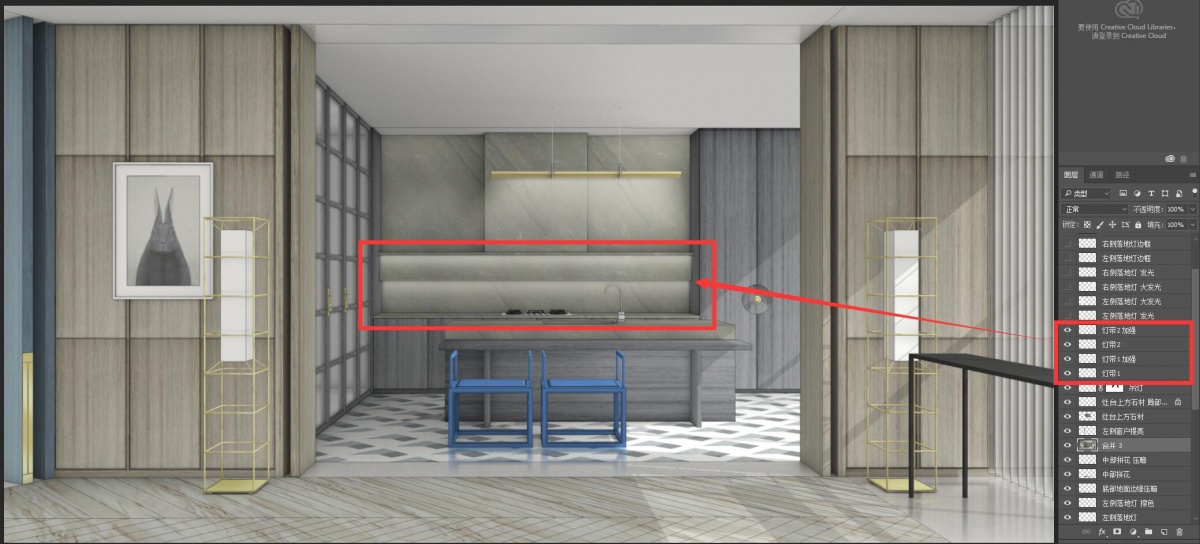
然后制作厨房墙壁下方的灯带
↓
最后一步,制作这两个落地灯的光晕效果
这里的光晕要制作三层
第一层比较集中,比较亮
第二层稍微暗一点,但是范围广,不透明度稍微降低
第三次范围最大,不透明度基本上肉眼很难看到
但是这一层也是必须存在的
这一步做完,这张图就做好了!
↓
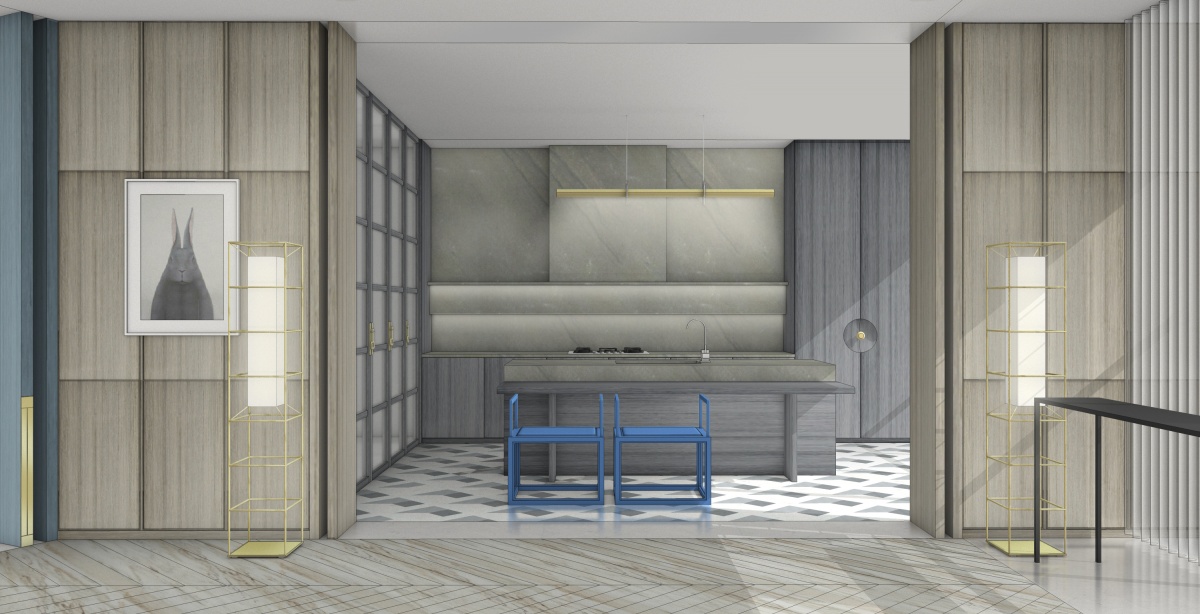
是不是非常简单?
如果觉得图文教程太笼统
也可以将案例模型下载下来
自己多研究研究PSD文件
好的!我们第一期 iMod · 美图 就结束了
希望各路大神踊跃投稿
是金子就不要捂着!






会员评论(3)